Pages

Jumat, 17 Januari 2014

Pengertian dan Perbedaan Web Statis dan Web Dinamis


Pengertian dan Perbedaan Web Statis dan Web Dinamis

Pengertian dan Perbedaan Web Statis dan Web Dinamis – Tentunya anda pernah mendengar apa itu web. Apabila dilihat dari content/isi web dapat dibagi menjadi 2 jenis, yaitu web statis dan web dinamis. Selain dari sisi content atau isi, web statis dan web dinamis dapat dilihat dari script yang dibuat untuk membuat web tersebut.

Pengertian Web Statis

Web Statis adalah web yang content atau isinya tidak berubah – ubah. Maksudnya adalah isi dari dokumen yang ada di web tersebut tidak dapat diubah secara mudah. Ini dikarenakan karena script yang digunakan untuk membut web statis tidak mendukung untuk mengubah isi dokumen.
Karena script yng digunakan untuk membuat web statis ini seperti HTML dan Cascading Style Sheet atau biasa disebut dengan CSS. Maka dari itu untuk perubahan isi dokumen pada web statis harus mengubah isi file HTML atau CSS tersebut. Tentunya bagi orang awam atau orang yang tidak mengerti soal program atau script HTML dan CSS akan sangat sulit sekali dilakukan. Untuk itu jika kita ingin mengubah dokumen web statis harus mengerti benar scipt HTML atau CSS atau sering disebut programmer yang dapat melakukan perubahan isi dokumen sebuah web statis.
Web statis ini biasanya digunakan oleh website yang menggunakan HTML, Web Search Engine, atau web Company Profile.
Pengertian dan Perbedaan Web Statis dan Web Dinamis

Pengertian Web Dinamis

Web Dinamis adalah Web yang content atau isinya dapat berubah – ubah setiap saat. Karena dalam teknologi pembuatan web dinamis sudah dirancang semudah mungkin bagi user yang menggunakan web dinamis tersebut.
Untuk perubahan content atau isi dokumen dalam sebuah web dinamis dibilang mudah ketimbang web statis yang harus memiliki keahlian khusus pada bagian scripting web tersebut. Ketika kita akan mengubah content atau isi dari sebuah web dinamis kita hanya perlu masuk kebagian control panel atau bagian administrator  web yang telah disediakan oleh script web dinamis.
Jadi untuk pengubahan content atau isi dokumen dalam sebuah web dinamis tidak perlu memiliki keahlian programming atau seorang programmer saja yang dapat mengubah isi dokumen pada web dinamis. Untuk membuat web dinamis diperlukan beberapa komponen yaitu client side  scripting ( HTML, JavaScript, Casing Style Sheet atau CSS) dan server side scripting seperti PHP dan program basis data seperti database MySQL untuk menyimpan data – data yang ada di web dinamis.
Web Dinamis ini banyak sekali bertebaran di internet seperti Web Berita, Personal Blog, Toko Online/Web Pasng Iklan, dll.

Cara menggunakan Rufus

Tutorial Cara Membuat Flashdisk Bootable Menggunakan Rufus
Setelah kawan mendapatkan Rufus, selanjutnya kita akan bahas bersama cara memnggunakannya. Ikuti langkah-langkah di bawah ini;
1. Jalankan Rufus
2. Pada Device, pilih flashdisk yang akan dijadikan menjadi flashdisk bootable
3. Pada File system, pilih FAT32
4. Pada Cluster size, pilih 4096 bytes (Default)
5. Pada New volume label, beri nama untuk flashdisk bootable misalnya saja Bootable Windows 7
6. Pada Format options;
- centang Quick format
- centang Create bootable disk using, pilih ISO Image kemudian cari file ISO yang akan kita transfer ke flashdisk
- centang Create extended label and icon files
7. Klik Start, selesai.


Untuk membuat flashdisk bootable, sebenarnya kita juga bisa membuatnya tanpa menggunakan software pihak ketiga yang telah disebutkan di atas termasuk Rufus. Yaitu dengan menggunakan perintah CMD (command prompt). Namun seperti yang telah saya katakan di awal, bagi para pemula seperti saya, software semacam Rufus sangat membantu pekerjaan ini download disini....!!

Rabu, 15 Januari 2014

Jenis-jenis Port Komputer dan Fungsinya

Fungsi dan Jenis-Jenis Port Pada Komputer


Port merupakan colokan yang terpasang di bagian belakang case yang berfungsi sebagai penghubung antara komponen di dalam unit system dengan piranti diluar, sebagai contoh, port untuk menghubungkan camera digital, monitor, mouse dsb.

Port dibagi menjadi 2, yaitu :

Port fisik,adalah soket atau slot atau colokan yang ada di belakang CPU sebagai penghubung peralatan input-output komputer, misalnya Mouse,keyboard,printer…dll.
Port Logika (non fisik),adalah port yang di gunakan oleh Software sebagai jalur untuk melakukan koneksi dengan komputer lain, tentunya termasuk koneksi internet.
Berikut Jenis-Jenis Port beserta fungsinya :

1. Port power supply kabel power listrik
Fungsi :
Port ini digunakan untuk menghubungkan power supply dengan CPU


2. Port ps/2 mouse
Fungsi :
Port ini disebut dengan port serial type 2 yang digunakan untuk menghubungkan mouse
Port ini digunakan untuk mouse dengan model lama

3. Port ps/2 keyboard
Fungsi :
Port ini disebut dengan port serial type 2 yang digunakan untuk menghubungkan keyboard

4. Port USB
Fungsi :
Port ini merupakan port multi fungsi yang dapat digunakan pada beberapa perangkat atau feriperal lainnya seperti mouse, keyboard, modem, card wireless, dan lain sebagainya. Port USB merupakan pengembangan dari port serial. Saat ini, port usb paling populer digunakan, misalnya untuk flash disk, harddisk eksternal, mouse, keyboard. Kelebihan dari port USB adalah kemudahannya dalam melakukan koneksi device ke komputer, sehingga banyak alat dapat dipasang secara plug and play. USB ini dirancang tidak tergantung pada ekspansion slot, dan USB yang dipasang tidak perlu melakukan booting ulang komputer. Selain itu, USB juga mendukung arsitektur daisy-chain ganda, yaitu penggunaan USB hub. Sebuah USB hub dapat menampung banyak device USB. Jumlah tingkat atau level USB hub yang tersusun maksimal 5 tingkat, sedangkan jumlah USB device yang dapat terkoneksi ke sebuah kontroler USB maksimal 127 buah.

5. Port serial
Fungsi :
Port ini memiliki sembilan pin yang digunakan untuk menghubungkan mouse, joystick dan modem eksternal. Port serial bekerja dengan mengirim data 1 bit pada satu saat melalui kabel tunggal.
port ini mempunyai kemampuan transfer data dengan kecepatan lebih kecil dengan jenis pararel. Port serial yaitu; COM1, COM2, COM3, dan COM4. kabel konektor untuk COM1/COM3 adalah 9 pindan untuk COM2/COM4 adalah 25 pin

6. Port parallel
Fungsi : Port ini digunakan untuk menghubungkan CPU dengan printer dan modem eksternal serta periferal lainnya yang memiliki kabel untuk port parallel. Port paralel bekerja dengan mengirim dan menerima beberapa bit pada satu saat melalui satu set kabel. Termasuk dalam port paralel adalah port penghubung printer, modem, dan port penghubung disk drive.

7. Port video (monitor) / Port VGA
Fungsi :
Port ini menghubungkan monitor dengan CPU dan membuat monitor menampilkan isi dari cpu tersebut

8. Port parallel
Fungsi :
Port ini digunakan untuk menghubungkan CPU dengan printer dan modem eksternal serta periferal lainnya yang memiliki kabel untuk port parallel. Port paralel bekerja dengan mengirim dan menerima beberapa bit pada satu saat melalui satu set kabel. Termasuk dalam port paralel adalah port penghubung printer, modem, dan port penghubung disk drive.
port paralel dapat menerima atau membaca data beberapa bit sekaligus melalui sejumlah kabel yang dimilikinya. Oleh sebab itu seara umum port paralel lebih cocok untuk alat yang melakukan banyak perpindahan data
port yang mempunyai kemampuan menteranfer data dengan kecepatan standart parallel port (SPP) 200 Kb / detik. Port parallel terdiri dari: LPT1, LPT2 dan LPT3. kabel konektor adalah 25 pin.

9. Port network (RJ-45) / LAN Port
Fungsi :
Port ini digunakan untuk menghubungkan komputer satu dengan komputer lainnya (jaringan LAN)
Juga berfungsi menghubungkan CPU dengan jaringan komputer.
Port ini juga biasa digunakan untuk menyambungkan komputer dengan internet

10. Port sound card (line in, out, mic)
Fungsi :
berfungsi menghubungkan CPU dengan peralatan audio (speaker, mic, dan tv tuner)
Port ini terdiri dari 3 port yaitu port line in, line out, dan microphone.

11. Port serial
Fungsi :
Port ini memiliki sembilan pin yang digunakan untuk menghubungkan mouse, joystick dan modem eksternal. Port serial bekerja dengan mengirim data 1 bit pada satu saat melalui kabel tunggal.
Port serial hanya dapat menerima atau membaca data satu-persatu dalam ukuran 1 bit melalui satu kabel tunggal.
port serial lebih cocok untuk peralatan yang tidak banyak melakukan perpindahan data. Port serial popular digunakan oleh mouse dan keyboard


12. Port modem line telepon
Fungsi :
Port ini berfungsi sebagai penghubung untuk internet memakai modem dial up (jaringan telepon)

Senin, 13 Januari 2014

Cara convert menggunakan format factory

Cara Mengubah/konversi file menggunakan Format Factory


Untuk mengubah/ konversi file multimedia anda dapat menggunakan software gratis yang bernama Format factory. Miskipun software format factory gratisan namun sangat banyak format multimedia yang didukungnya.seperti gambar (JPG/PNG/ICO/BMP/GIF/TIF/PCX /TGA), video (MP4/AVI/3GP/RMVB/MPG/GIV/WMV/MKV/MPG/VOB/MOV/FLV/SWF) dan audio (MP3/WMA/FLAC/AAC/MMF/AMR/M4A/M4R/OGG/MP2/WAV).
Apabila anda ingin download software converter format factory gunakan link ini: format factory.
Bagi anda yang belum mengerti bagaimana cara menggunakan format factory, bisa mengikuti langkah-langkah berikut ini:
1. Jalankan aplikasi format factory
Contoh kita ingin konversi file flash ke mp4, pilih tombol All to mp4.
Cara Mengubah/konversi file menggunakan Format Factory

2. Setlah itu Pilih Add File.
Cara Mengubah/konversi file menggunakan Format Factory

3. Cari dan pilih file yang ingin di convert.
contoh file we will not go down.flv kemudian Pilih Open.
Cara Mengubah/konversi file menggunakan Format Factory

4. Jika tampilan sudah seperti berikut ini, Pilih Ok.
Cara Mengubah/konversi file menggunakan Format Factory

5. Klik start, tunggu proses jika sudah selesai, untuk melihat hasil konversi caranya, pada file yang ada di dalam list anda klik kanan, lalu pilih open output folder.
contoh file we will not go down.flv kemudian Pilih Open.

Macam macam shortcut dalam photoshop

Macam macam shortcut dalam photoshop 

Yang akan saya sampaikan ini mungkin hanya beberapa perintah (comand,shortcut) yg sering kita pakai pada program photoshop atau tepatnya yang lebih sering "Saya gunakan didalam mengedit suatu image dengan menggunakan photoshop.Sebenarnya banyak sekali shortcut2 yang terdapat pada photoshop, tapi saya hanya akan menjelaskan beberapa saja,terutama yang berhubungandengan tutorial photoshop di blog ini.


Berikut daftar comand, shortcut photoshop :

PERINTAH DENGAN TOMBOL KEYBOARD (CTRL,SHIFT,ALT).


  • Ctrl O atau Double Click = Untuk membuka suatu dokumen. *untuk yang double click caranya klik dua kali pada area kosong

  • CTRL N = membuat dokumen baru

  • CTRL SHIFT N = Membuat layer baru

  • CTRL + : Untuk membesarkan (zoom in) work area,dan CTRL - : untuk memperkecil (zoom out) work area

  • CTRL S dan CTRL SHIFT S : untuk menyimpan dokumen *catatan* Gunakan CTRL SHIFT S Jika dokumen yang kita edit belum kita simpan sebelumnya, atau dokumen yang sudah tersimpan sebelumnya dan ingin menyimpannya dengan nama file yang baru

  • CTRL SHIFT Z (step backward) : Hampir sama dg CTRL Z (undo),Yaitu Untuk membatalkan perintah, bedanya, CTRL SHIFT Z bisa membatalkan beberapa perintah terakhir, sedang CTRL Z hanya satu kali saja

  • CTRL ALT Z (step forward) : kebalikan dari CTRL SHIFT Z, dan ctrl y (redo) untuk kebalikan dari CTRL Z seperti yang sudah dijelaskan di atas

  • CTRL ALT D : memanggil perintah FEATHER

  • CTRL D : deselect (digunakan untuk menghilangkan selection area)

  • Ctrl E :menggabungkan beberapa layer menjadi satu layer

  • CTRL ] : Bring layer to front, dan CTRL [ :Bring layer to back

  • CTRL SHIFT > = Memperbesar ukuran Font, dan CTRL SHIFT <>
  • CTRL T : mengubah ukuran,transform suatu objek,yang akan kita bahas pada tutorial selanjutnya.

PERINTAH DENGAN TOMBOL KEYBOARD dan MOUSE
Untuk pemahaman : Tanda plus (+) bukan bagian dari perintah., hanya untuk pemisah (kombinasi perintah) saja.

  • CTRL+SPACE+MOUSE Klik : untuk zoom in work area

  • ALT+SPACE+MOUSE Klik : untuk zoom out work area

  • SPACE+DRAG MOUSE : Menggeser work area, ini sering digunakan jika kita telah zoom in work area

  • ALT+DRAG MOUSE : untuk menduplikasi objek (atau duplikasi layer) dengan mengaktifkan layer objek tertentu yang akan kita duplikasi setelah itu baru tekan tombol ALT+DRAG MOUSE. lihat penerapannya di sini

PERINTAH DENGAN TOMBOL (HURUF dan KARAKTER tertentu) pada KEYBOARD.

  • Huruf F : untuk maximize work area dst.

  • Huruf V : mengaktifkan SELECT TOOL

  • Huruf M : mengaktifkan MARQUEE TOOL. Gunakan SHIFT+M Untuk berpindah pada marquee tool lainnya (seperti eliptical marquee, rectangular marquee dll)

  • Huruf L : Mengaktifkan Laso tool. Gunakan juga tombol SHIFT+M untuk berpindah antara Pollygonal laso, dst..

  • Huruf T : mengaktifkan Text Tool jika kita ingin menulis suatu text

  • ENTER : disini kita gunakan Tombol ENTER yang letaknya di bawah Tombol Numeral pada kanan keyboard (atau tombol ENTER KECIL) yang fungsinya jika kita habis menulis suatu teks dan ingin berpindah ke tool lainnya (misal : select tool) tekan dulu Tombol ENTER lalu anda bisa menekan tombol lainnya (V,M,atau L)

  • ] : untuk memperbesar diameter suatu brush, eraser. dan [ = untuk memperkecil diameternya

  • Kalau masih kurang, lihat daftar shortcut di HELP MENU-nya photoshop


cara mendownload video youtbe yang simple

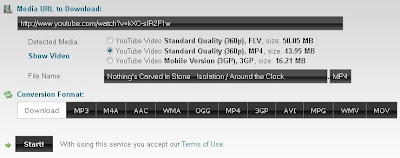
Cara Download Video Youtube Menggunakan ClipConverter.cc

ClipConverter adalah website yang menawarkan convert online dan download video Youtube yang tidak memerlukan Java atau addons.

Beberapa Fitur ClipConverter antara lain:
  • Convert video sebelum di download (MP4, MP3, 3GP, AVI, MPG ...)
  • Download video dari Server Hosting mereka (bukan dari Youtube)
  • Proses download video yang cepat
Berikut Langkah-Langkah Download Video Youtube Menggunakan ClipConverter.cc

1) Siapkan Link URL video Youtube yang ingin didownload

2) Kunjungi ClipConverter.cc atau klik disini

3) Masukkan Link URL yang telah disiapkan

Cara Download Video Youtube Menggunakan ClipConverter.cc

4) Klik Continue

5) Pilih Format video yang anda inginkan

Cara Download Video Youtube Menggunakan ClipConverter.cc


6) Klik Start

Selesai.

Kendala komputer

Kendala yang sering dihadapi pengguna komputer

 
Beberapa Kendala yang sering dihadapi pengguna komputer, serta cara mengatasinya yaitu :
1. Komputer Tidak Mau Hidup
Cara Mengatasinya :
- Cek koneksi kabel (dari power outletnya ke tombol power pada PC)
- Cek apakah stabilizer berfungsi atau tdak (jika memakai stabilizer)
- Cek kabel power pada CPU
- Jika masih juga tidak mau hidup permasalahanya mungkin terletak pada power supply atau Motherboard

2. Komputer Mau Hidup Tetapi Tidak Mau Booting
Cara Mengatasinya :
Kenali Terlebih dahulu Bunyi Beep :
Beep 1 kali saja Tanda bahwa kondisi komputer baik
Beep 1 kali, panjang Terdapat problem di memory
Beep 1 kali panjang dan 3 kali pendek Kerusakan di VGA card
Beep 1 kali panjang dan 2 kali pendek Kerusakan di DRAM parity
Beep terus menerus Kerusakan di modul memory atau memory video
- Cek dengan menggunakan software diagnosa seperti sisoft sandra, PC mark04, PC mark05 dll

3. Komputer Mau Booting Tetapi Selalu "Safe Mode"
(untuk masuk ke safe mode tekan F8)
Cara Mengatasinya :
- restart kembali komputer anda
- jika masih trouble intall ulang windows anda
- jika masih safe mode juga, berarti HD anda bermasalah, cek dengan : scan disk

4. Komputer Sering Hang
Cara Mengatasinya
- Disebabkan software mengalami crash
- tekan ctrl + alt + del >> klik End task pada program yang “Not Responding”
- tekan tombol restart pada CPU
- Disebabkan hardware mengalami konflik (adanya penambahan hardware baru)
- konflik antar hardware sering terjadi pada sistem operasi windows
- install ulang windows anda, tetapi yang perlu diingat sebelum reinstall windows anda, lepaskan dulu hardware baru anda
- jalankan fasilitas “add new“ hardware yang terdapat pada control panel.

5. Keyboard Tidak Dikenali Oleh Komputer
Cara Mengatasinya
- cek apakah keyboard anda sudah terpasang dengan benar
- jika sudah tapi masih juga keyboard tidak terdeteksi maka kemungkinan keyboard anda bermasalah.
- coba ganti keyboard anda, jika sudah diganti tapi juga masih bermasalah maka kemungkinan besar yang rusak adalah di bagian port keyboard di MB anda.
- Jika memang Sudah di Ganti Keyboard Baru tapi tetap tidak terdeteksi Juga Coba Ganti dengan Keyboard USB dan apabila tidak terdeteksi Juga berarti ada yang salah Pada sitem Windows Sobat

6 Mouse Tidak Dikenali Oleh Komputer (sama denagn kasus keyboard)

7. Pointer Mouse Selalu Meloncat-Loncat
Cara Mengatasinya
- mouse kotor segera di Bersihkan (khususnya pada bola mouse)

.8. Komputer Sering Crash
Cara Mengatasinya :
- cek semua posisi kabel, hardware, dan juga tegangan pada casing, cek suhu pada CPU dan jua cek ram, processor dan juga vga.

9. Bila Produsen MotherBoard(MB) Tidak Diketahui
Cara Mengatasinya :
- buka casing, dan cek CPU anda biasanya sebuah MB memiliki label produsen yang sekaligus berisi spesifikasi tipe Mbnya.
- Lihat pada manual book
- Cari data Mb lewat internet, cocokan ID yang tercetak pada sticker board denan daftar yang terdapat pada situs www.fcc.gov/oet/fccid, dan cari daftar nomor ID yang dikeluarkan oleh lembaga perijinan untuk perangkat elektonik di Amerika
- Gunakan software analisa, seperti sandra99 dll.

10. Lupa Password BIOS
Cara Mengatasinya :
- Cabut batterey cmos pada cpu
- Atau dengan cara emncoba menebak bberapa password default untuk beberapa produsen bios misalkan AMI dan AWARD (contoh : A.M.I, AMI, AMI_SW, ALLY, 589589 dll)

11. Jam dan setting tanggal BIOS Selalu Berubah-Rubah
Cara Mengatasinya :
- batteray cmos sudah tidak berfungsi (mati), ganti dengan batteray yang baru

12. Menambah Perangkat Hardware Baru, tapi tidak terdeteksi oleh BIOS
Cara Mengatasinya :
- Kemungkinan besar bios anda sudah kuno sehingga tidak dapat mendeteksi hardware yang baru, maka segera update bios anda (bisa download melalui internet, mis : www.windrivers.com)

13. Melacak Kerusakan Card Pada MB
Cara Mengatasinya :
- cobalah dengan mencabut dan menancapkan beberapa card pada MB anda
- jika booting berhasil maka card anda tidak bermasalah begitu jua sebaliknya

14. Pasang Processor Baru Tapi Tidak Terdeteksi
Cara Mengatasinya :
- cek apakah anda sudah memasang processor denan benar
- cek apakah posisi jumper pada processor sudah benar (tentang jumper pada processor bisa anda priksa pada manual booknya)

15. Crash Setelah Memasang RAM Baru
Cara Mengatasinya :
- kemungkinan ram yang anda pasang tidak kompatibel dengan komputer anda (cabut ram tersebut)

16. Menambah RAM Tapi Tidak Terdeteksi
Cara Mengatasinya :
- Lakukan pengecekan seperti ketika kasus sebelumnya
- Pastikan slot yan dipakai sesuai, misalnya : SD RAM memiliki slot yang hampir sama dengan RD RAM tetapi RD RAM, tidak bisa terdeteksi meskipun bisa dipasang pada slot jenis SD RAM.

17. Setelah Menambah RAM Proses Komputer Manjadi Semakin Lambat
Cara Mengatasinya :
- perhatikan batas kapasitas ram anda, misalnya ram jenis EDO batas maksimalnya adalah 64 MB, maka ketika dipaksakan untuk ditambah maka komputer anda menjadi semakin lambat

18. Virtual Ram
Cara Mengatasinya :
- klik kanan icon My computer, pilih propertis, kemudian pilih tab performance dan klik VIRTUAL MEMORY
- pilih item let me specify my own virtual memory setting (pilih HD yang akan digunakan sebagai virtual memory)
- klok OK

19. Monitor Tidak Mau Nyala
Cara Mengatasinya :
- pastikan semua kabel power maupun konektor yang berhubungan dengan monitor ok
- pastikan juga pin yang ada pada port VGA masuk dengan sempuran tidak ada yang bengkok apalagi tidak masuk semua/salah satu pin ke port VGA
- pastikan juga VGA card anda ok

20. Monitor Menjadi Gelap Saat Loading Windows
Cara Mengatasinya :
- kemungkinan disebabkan karena setup driver untuk monitor tidak tepat(setting frekuensinya terlalu tinggi)
- masuk dulu ke dalam kondisi safe mode (tekan F8)
- install ulang driver VGAnya

21. Tampilan Tiba-Tiba Rusak Dan Komputer Manjadi Hang
Cara Mengatasinya :
- dikarenakan suhu (pada VA card) sangat panas

22. Ukuran Tampilan monitor Tidak Sesuai Keinginan
Cara Mengatasinya :
- masuk ke display propertis (klik kanan sembarang tempat pilih properties)
- Tekan tab setting dan atur ukuran tampilan sesuai dengan keinginan (pada screean area)

23. Monitor Seperti Berkedip Saat Digunakan
Cara Mengatasinya :
- masuk ke display propertis (klik kanan sembarang tempat pilih propertis)
- Tekan tab setting dan klik advance, kemudian klik adapter, pada bagian ini ditampilkan refresh raet yang diinginkan

24. Sound Card Baru Tidak Terdeteksi
Cara Mengatasinya :
- Crash dengan saound card yang lama
- Cek pada manual booknya, apakah soundcard on boardnya perlu dimatikan atau tidak jika hendak menginstall ulang soundcard yang baru (biasanya bisa dimatikan lewat jumper atau bios)